

把 PPT 发给别人后字体突然变了,常见原因是对方电脑没有安装你使用的字体。嵌入字体可以降低这种风险,但并不是所有字体都允许嵌入,而且“仅嵌入已用字符”和“嵌入所有字符”会影响文件大小和后续编辑。本文把设置方法和常见问题一次讲清楚。
一、为什么 PPT 换一台电脑字体就变了?
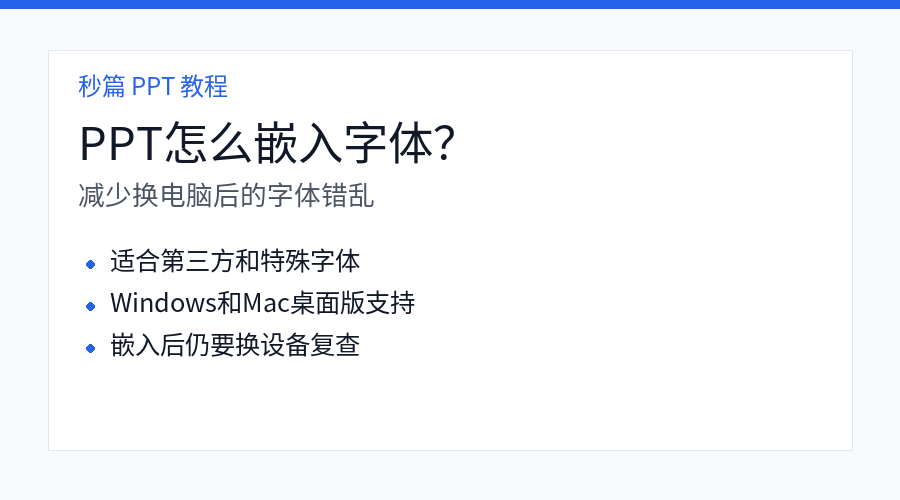
PowerPoint 文件通常只记录“这里使用什么字体”,并不代表字体文件一定包含在 PPT 中。如果接收方电脑没有安装同一字体,PowerPoint 就可能使用其他字体替代。
替代字体的字宽、字高不同后,可能出现文字换行变化、标题位置改变、文本框溢出甚至整页版式错乱。
二、字体嵌入到底有什么作用?
嵌入字体,就是把允许嵌入的字体数据保存进演示文稿,让其他电脑即使没有单独安装该字体,也更有机会保持原来的显示效果。
适合哪些情况?
使用企业专用字体、品牌字体、第三方字体,或者文件需要离线交付给其他人时,字体嵌入更有价值。
哪些字体通常不需要特别嵌入?
Microsoft 的 Office 云字体在支持的平台上可以自动获取,因此通常没有必要为了这些字体专门嵌入。
三、Windows 版 PPT 怎么嵌入字体?
1)打开 PowerPoint 选项
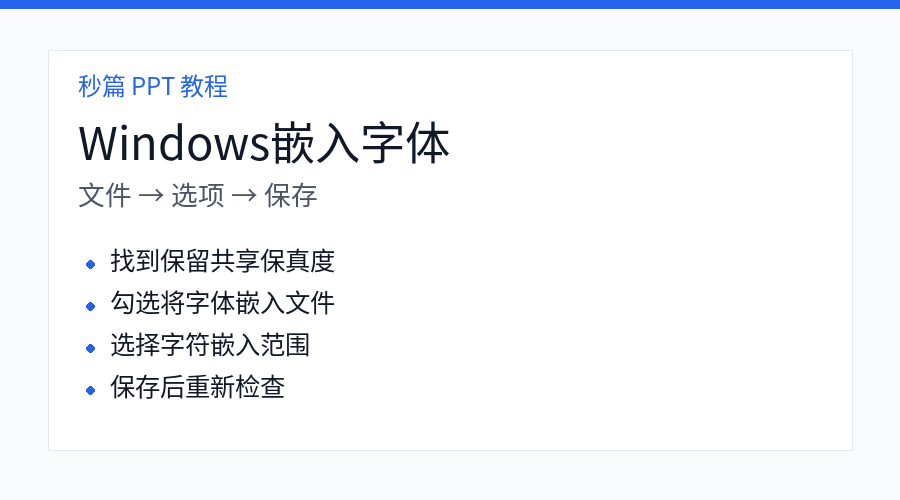
进入 文件 → 选项 → 保存。
2)找到共享保真度设置
在“共享此演示文稿时保留保真度”区域,勾选 将字体嵌入文件。
3)选择嵌入范围
接下来需要根据使用场景选择只嵌入已经使用的字符,还是嵌入字体的全部字符。
4)保存文件
完成后重新保存 PPT。重要交付文件最好关闭后重新打开,再确认字体和版式是否正常。
四、“仅嵌入已用字符”和“嵌入所有字符”怎么选?
仅嵌入演示文稿中使用的字符
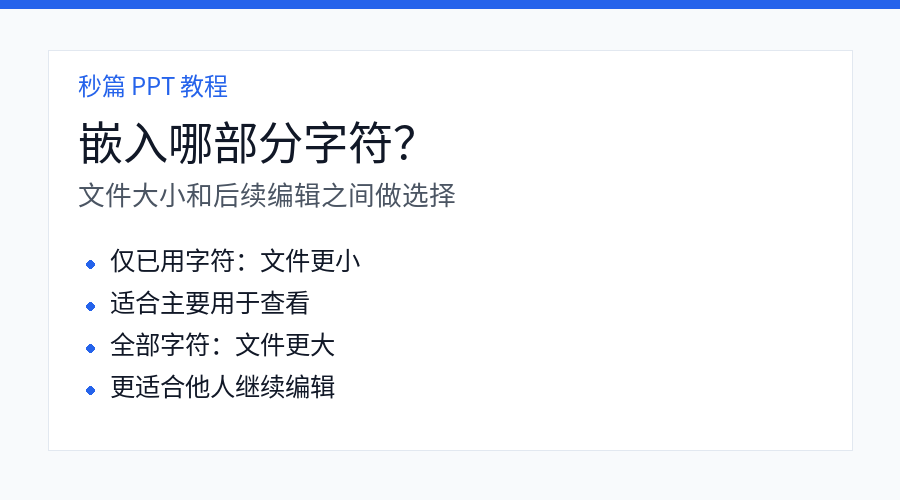
只保存当前 PPT 实际用到的字符,文件通常更小,适合主要用于查看、放映或打印的文件。
缺点是接收方以后如果输入原文件里从未使用过的新字符,这些新字符可能无法继续使用同一嵌入字体。
嵌入所有字符
会保存更多字体字符数据,文件更大,但更适合接收方继续编辑、增加文字或修改内容。
怎么简单判断?
主要用于观看:优先考虑已用字符;还要交给别人继续编辑:优先考虑全部字符。
五、Mac 版能不能嵌入字体?
可以。Microsoft 当前支持 PowerPoint for Microsoft 365 for Mac、PowerPoint 2024 for Mac 和 PowerPoint 2021 for Mac 保存嵌入字体。
Mac 与 Windows 的菜单位置不同,相关选项位于 PowerPoint 的偏好设置中。不同版本界面可能略有变化,因此重点是找到字体嵌入相关的保存设置。
六、网页版 PowerPoint 能不能设置字体嵌入?
目前字体的 嵌入操作需要在 Windows 或 macOS 桌面版 Office 中完成。PowerPoint for the web 可以打开和显示包含嵌入字体的文档,但不能作为设置字体嵌入的主要工具。
七、为什么有些字体怎么都嵌不进去?
1)字体授权禁止嵌入
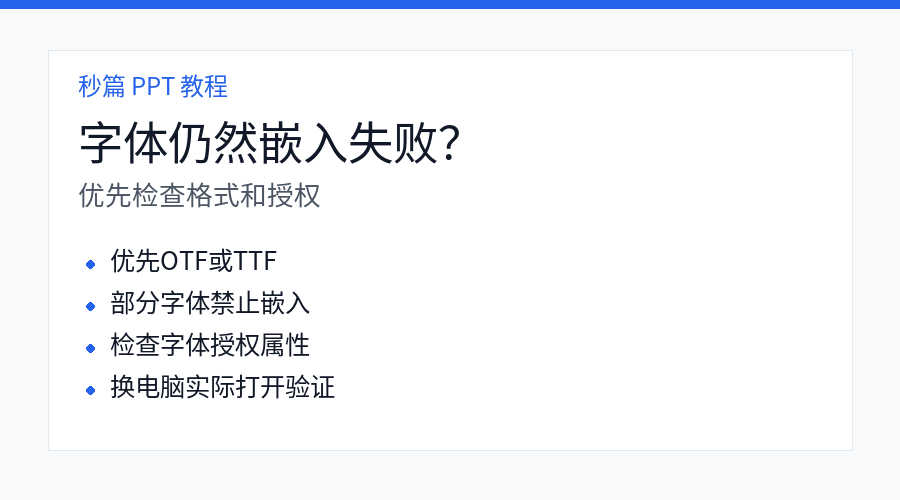
字体设计者可以规定该字体是否允许被嵌入。Microsoft 将嵌入权限分为 Non-embeddable、Preview/Print、Editable、Installable 等不同级别,因此“电脑上能用”并不等于“一定允许嵌入 PPT”。
2)优先使用 OTF 或 TTF 字体
Microsoft 建议优先选择 OpenType(.OTF)或 TrueType(.TTF)字体,并尽量避免较老的 PostScript 字体格式。
3)Windows 可以查看字体嵌入权限
在 Windows 字体设置中查看具体字体的信息,可以看到 Font embeddability 等相关属性。
4)Mac 可以在 Font Book 里检查字体信息
Mac 用户可以通过“字体册(Font Book)”查看字体详细信息;部分字体会显示许可或嵌入相关信息。
八、为什么嵌入字体后 PPT 突然变大?
因为字体数据被写进了 PPT 文件。尤其是中文字体,字符数量很多,如果嵌入完整字符集,文件体积可能明显增加。
文件大小优先
如果只需要别人查看,而且后续不会大量改字,可以考虑只嵌入当前使用字符。
编辑能力优先
如果对方需要继续修改内容,就要接受更大的文件体积,或者改用双方都已有的通用字体。
九、嵌入字体后为什么换电脑还是可能错乱?
字体本身没有成功嵌入
最常见的原因仍然是字体权限限制。保存过程中没有真正嵌入成功,换电脑后仍会发生替换。
文件中使用了多个特殊字体
只要其中一款字体无法嵌入,部分页面仍然可能变化。交付前最好检查整份文件实际使用了哪些字体。
不同字体版本也可能存在差异
同名字体的不同版本、字重或变体有时也会产生细微排版差异,因此重要文件不能只依赖设置项,仍应在另一台设备上实际打开验证。
十、常见问题 FAQ
嵌入字体后,对方电脑还需要安装字体吗?
对于已经成功嵌入且授权允许的字体,通常可以降低对方必须安装同一字体的需求。但最终显示仍建议在目标设备上验证。
嵌入字体会让 PPT 变大多少?
没有固定值。取决于字体文件本身、嵌入的字体数量,以及选择只嵌入已用字符还是全部字符。
为什么我勾选了字体嵌入,保存时仍然报错?
通常是某些字体不允许嵌入,或者字体格式、文件本身存在问题。可以尝试将该字体替换成支持嵌入的 OTF 或 TTF 字体。
字体嵌入和导出 PDF 哪个更稳?
如果对方只需要阅读、不需要继续编辑,PDF 通常更适合稳定展示;如果还需要继续编辑 PPT,则字体嵌入更有意义。
十一、相关阅读
十二、交付前做一次 6 项检查
- 确认特殊字体是否真的需要保留;
- 确认字体本身允许嵌入;
- 根据是否继续编辑选择字符嵌入范围;
- 保存后检查文件大小是否异常增加;
- 换另一台没有安装该字体的电脑测试;
- 重要对外文件同时准备 PDF 版本作为备份。
字体嵌入能明显降低 PPT 换电脑后字体替换的风险,但它不是万能保险。字体授权、字符嵌入范围和目标设备都可能影响最终效果。真正稳妥的做法,是完成嵌入后再换一台设备实际打开一次。