

PPT 演讲者备注适合保存讲解提纲、数据口径、提醒语和容易忘记的要点,而不必把这些内容全部放到幻灯片上。本文讲清怎么添加备注、演讲时怎样只让自己看到备注、网页版限制、备注打印以及常见排查方法。

一、PPT 演讲者备注是做什么的?
演讲者备注是跟随每一张幻灯片保存的辅助文字。它适合记录讲解提纲、数据出处、时间提醒、案例补充和现场容易忘记的内容。
它和直接写在幻灯片上的文字不同:正常设置下,备注主要给演讲者自己看,不需要展示给观众。
二、PPT 怎么添加演讲者备注?

1)选中要添加备注的幻灯片
在普通编辑视图中先选中目标页面。
2)找到页面下方的备注窗格
备注区域通常位于幻灯片编辑区下方,提示类似 单击此处添加备注 / Click to add notes。
3)如果备注区域没有显示
可以点击 PowerPoint 底部状态栏中的 备注 Notes按钮重新显示;如果区域太小,也可以向上拖动边界扩大。
4)每一页分别记录
备注跟随具体幻灯片保存,因此最好把与该页相关的讲解内容写在对应页面下方,而不是全部堆到第一页。
三、备注里应该写什么?
讲解关键词
比起写完整稿,更适合记录几个关键词,提醒自己这一页要讲哪些重点。
容易忘记的数据
年份、百分比、客户名称、案例数字等可以写进备注,避免全部塞进页面。
演讲节奏提醒
例如“这里停顿”“询问现场”“控制在 1 分钟”“下一页开始案例”等。
不要把备注变成逐字朗读稿
备注太长时,现场容易一直低头读文字。正式演讲更适合简短、清晰、快速扫一眼就能理解的提示。
四、演讲时怎么只让自己看到备注?
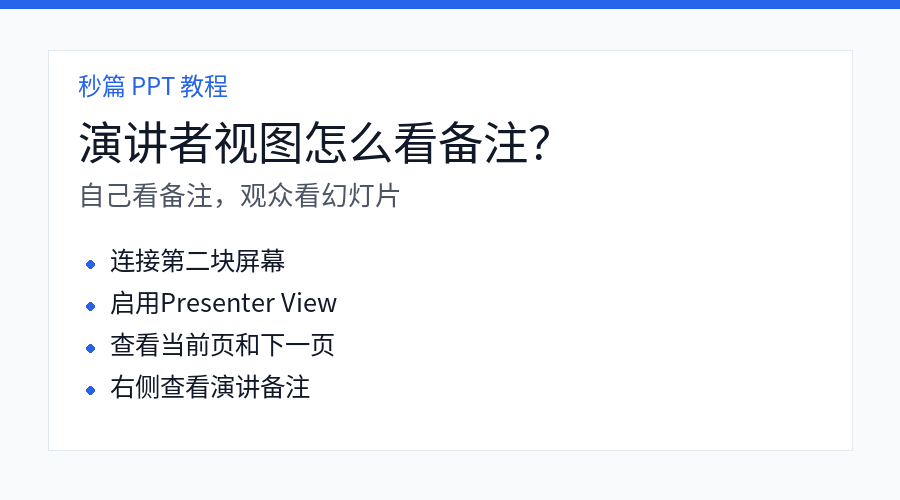
1)连接第二块屏幕或投影设备
常见场景是笔记本连接会议屏幕或投影仪。
2)启用 Presenter View 演讲者视图
在 幻灯片放映 选项卡中确认启用 使用演讲者视图 / Use Presenter View。
3)演讲者自己能看到什么?
演讲者视图通常会显示当前幻灯片、下一张幻灯片、演讲者备注、计时器和部分放映控制工具。
4)观众能看到备注吗?
正常的双屏演讲者视图下,观众屏幕只显示幻灯片,备注保留在演讲者自己的屏幕上。
五、为什么投影屏幕反而显示了我的备注?
两个屏幕设置反了
演讲者视图支持交换 Presenter View 和 Slide Show 所在屏幕。如果现场发现投影端显示备注,可以使用显示设置中的交换功能。
系统处于镜像模式
双屏演讲需要系统能够把电脑屏幕和外接屏幕作为不同显示区域使用。如果只是完全镜像同一个桌面,就无法获得标准的私有演讲者视图体验。
正式会议前必须测试
不要等上台后再第一次连接会议设备。至少提前确认一次哪块屏幕显示备注、哪块屏幕只显示幻灯片。
六、网页版 PowerPoint 能不能看演讲者备注?
PowerPoint for the web 可以创建和编辑 speaker notes,也可以在编辑时打开 Notes 备注窗格。
但 Microsoft 当前说明中,网页版 不能在放映时像桌面版一样显示演讲者备注。如果正式演示需要边讲边看备注,应使用 Windows 或 macOS 桌面版 PowerPoint。
七、演讲者备注可以打印吗?
可以。在桌面版 PowerPoint 中进入 文件 → 打印 ,在打印布局中选择 备注页 / Notes Pages。
默认情况下,每张打印页对应 一张幻灯片缩略图 + 这一页的备注。如果演讲现场不方便使用第二块屏幕,也可以提前打印备注页作为纸质提示。
八、备注和旁白录音是一回事吗?
不是。
演讲者备注
是文字提示,主要帮助演讲者现场查看,本身不会自动变成语音。
旁白 Narration
是实际录制的声音,可以用于录制演示、导出视频等场景。
如果你只是怕现场忘词,用备注即可;如果需要把 PPT 做成无人讲解的视频,则应该使用旁白录制和页面计时。
九、备注为什么突然看不到了?

1)编辑时看不到备注区
先点击底部的 Notes / 备注按钮,检查备注窗格是否只是被收起。
2)放映时看不到备注
检查是否启用了 Presenter View,以及电脑是否正确识别第二块显示器。
3)备注显示在错误的屏幕
使用演讲者视图中的显示设置交换两块屏幕。
4)网页版放映没有备注
这属于当前产品能力差异,不是备注内容丢失。需要使用桌面版 PowerPoint 的演讲者视图。
十、常见问题 FAQ
观众会看到我写的备注吗?
在正常配置的 Presenter View 双屏演示中不会。观众端只显示幻灯片,备注显示在演讲者自己的屏幕。
备注可以写很多字吗?
可以,备注窗格内容较多时会出现滚动条。但实际演讲时不建议写得过长,否则不方便快速扫读。
备注能一起打印出来吗?
可以。打印时选择 Notes Pages,就能按每页幻灯片配对应备注的方式输出。
备注会出现在导出的视频里吗?
文字备注本身不会自动出现在视频画面或变成语音。如果要把讲解加入视频,需要另外录制旁白。
十一、相关阅读
十二、正式演讲前做一次 6 项检查
- 关键页面是否都写了必要的备注;
- 备注是否足够简短,能快速扫读;
- 电脑是否正确识别外接显示设备;
- 演讲者视图是否显示在自己的屏幕;
- 观众屏幕是否只显示幻灯片;
- 重要会议提前完成一次完整彩排。
演讲者备注最大的价值,是把“需要记住但不应该全部展示给观众”的信息留给自己。把备注、演讲者视图和双屏设置配合好,既能让页面保持简洁,也能降低现场忘词和讲错数据的风险。