

如果你担心 PPT 导出 PDF 后出现字体变了、图片变糊、比例不对、二维码失效,不要只记住“点导出”这一步。更关键的是:导出前检查、导出路径选择、导出后复查。
一、什么时候建议把 PPT 导出成 PDF?
需要发给客户、领导或外部合作方,跨设备查看、打印、归档,或者只想让对方阅读而不直接修改原始文件时,PDF 通常更稳。简单理解:PPT 适合编辑,PDF 适合稳定展示 。
二、导出前,先检查这 5 件事
很多“导出后出问题”的情况,其实是源文件里已经存在隐患。
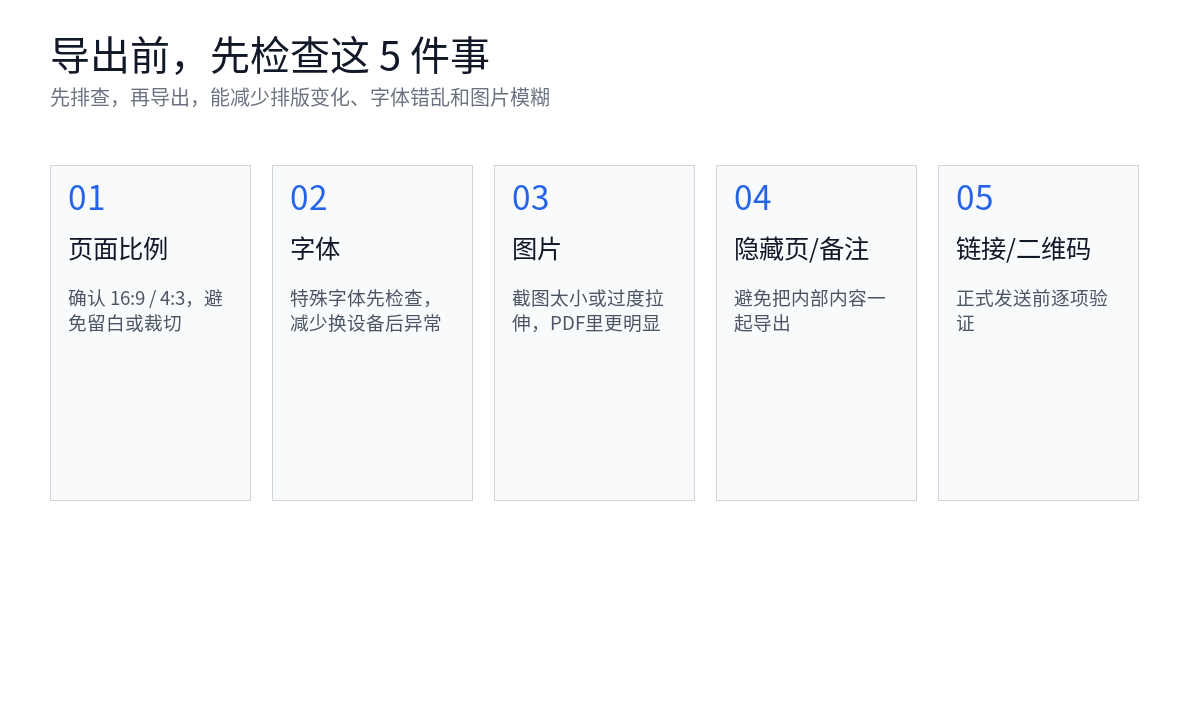
1)页面比例
确认是 16:9 还是 4:3,避免导出后上下留白或内容被裁切。
2)字体
特殊字体、企业字体或第三方字体要重点检查,重要文稿尽量使用稳定常见字体。
3)图片
低分辨率截图、被拉伸过度的小图,导出后会更明显;重要图表和二维码尽量用清晰版本。
4)隐藏页和备注
正式对外发送前,确认是否存在隐藏幻灯片或内部备注。
5)链接、二维码、页码
导出后仍应实际点击和扫码测试。
三、Windows 版:最稳妥的导出方法
常见路径: 文件 → 导出 → 创建 PDF/XPS → 选项 → 发布 。
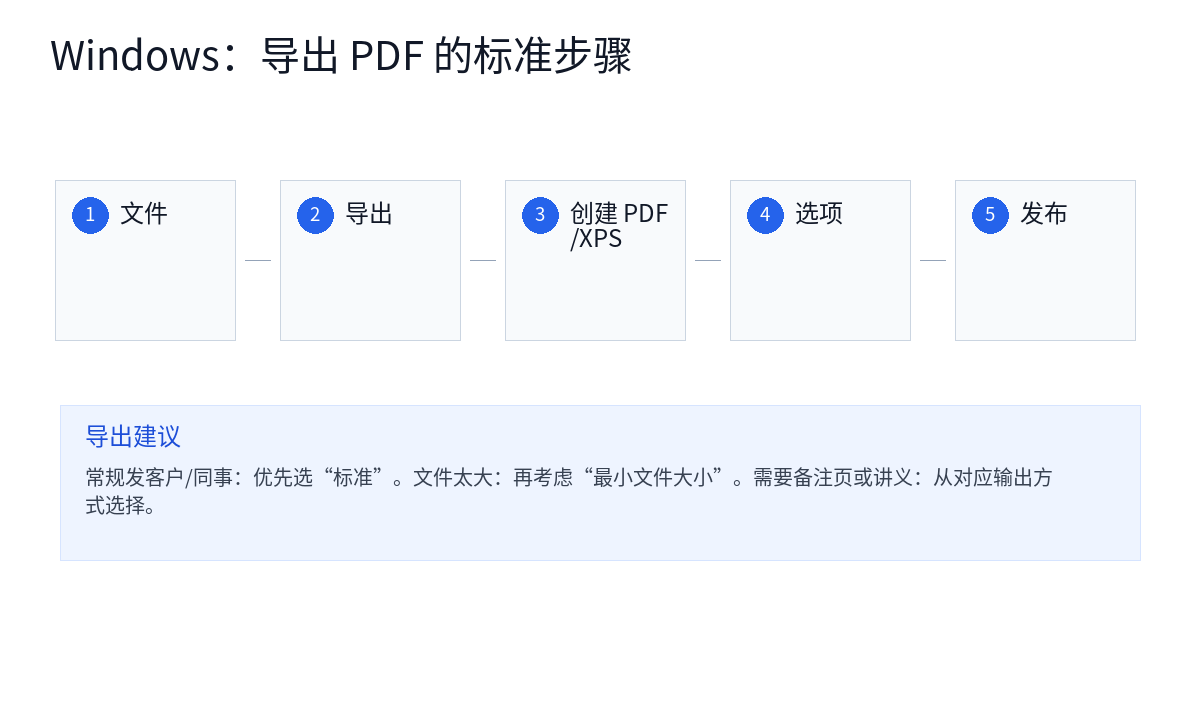
“选项”里可以控制页数范围、是否包含隐藏幻灯片,以及输出形式等。正式发客户、发领导、打印或长期留档时,优先使用标准质量;只有文件太大时,再考虑更小的输出模式。
四、Mac 和网页版怎么导出?
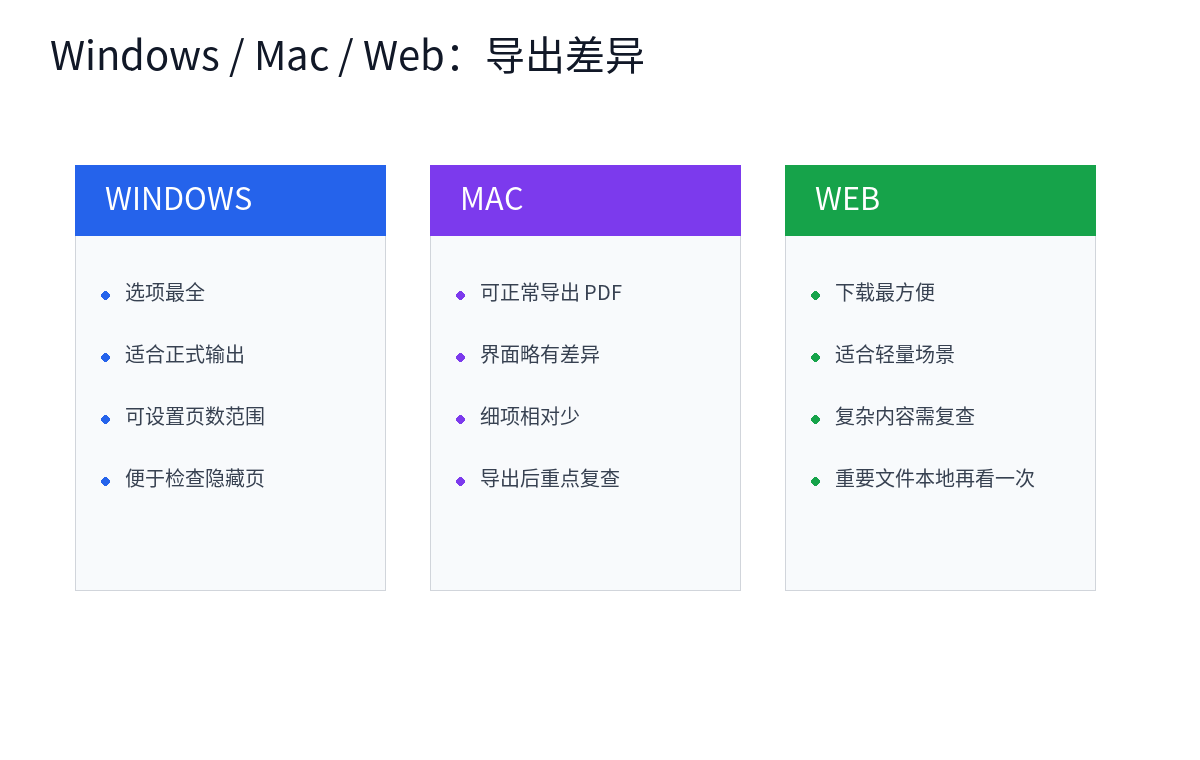
Mac 和 Web 版都能导出 PDF,但细项控制通常没有 Windows 丰富。复杂动画、特殊字体、跨页排版或重要图表,导出后一定要自己复查。
五、导出后如果“看起来不对”,优先检查哪里?
- 字体变了: 检查特殊字体和字体替换。
- 图片变糊: 检查原图分辨率和输出质量。
- 比例不协调: 检查原始幻灯片尺寸。
- 二维码 / 链接不可用: 导出后实际点击或扫码。
- 缺页或多页: 检查导出范围和隐藏页。
六、不同需求下怎么选?
发客户 / 发领导
优先 PDF + 标准质量,发送前电脑和手机各预览一次。
用于打印
先确认页面比例和清晰度,避免打印时才发现留白或裁切问题。
内部快速阅览
PDF 仍比源文件更稳定,可以减少不同设备间的显示差异。
七、常见问题 FAQ
PPT 导出 PDF 后动画会保留吗?
不会,PDF 更适合静态阅读。
超链接还能点吗?
很多情况下可以,但导出后建议亲自测试。
为什么 PDF 还是很大?
常见原因是图片过大、页面多或使用高质量输出,可先优化图片。
为什么别人看到的效果和我不一样?
优先排查字体、图片、页面比例、阅读软件和导出范围。
八、相关阅读
九、最后再做一次 6 项复查
- 页数正确;
- 标题和正文无明显错误;
- 图片、图表、二维码清晰;
- 页码、链接正常;
- 手机和电脑各预览一次;
- 文件名规范。
真正影响结果的,不只是“怎么导出”,而是导出前检查和导出后复查。把这两个环节做好,才能尽量减少返工。