

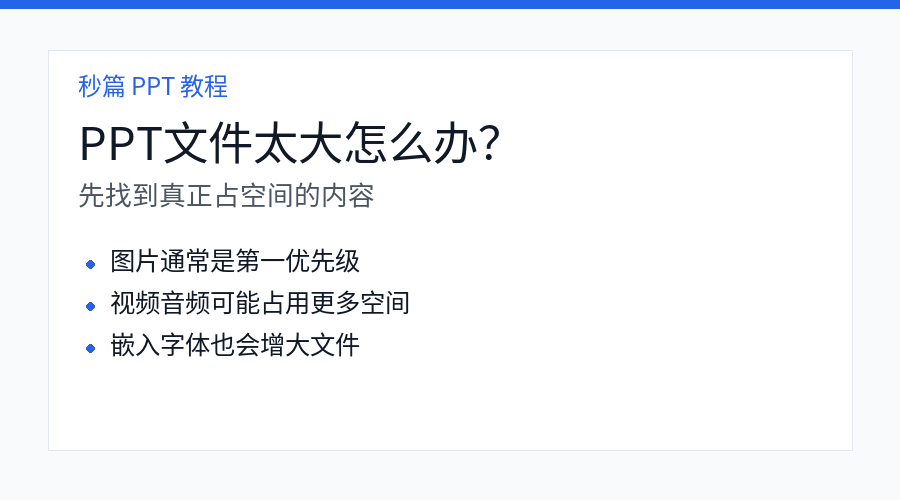
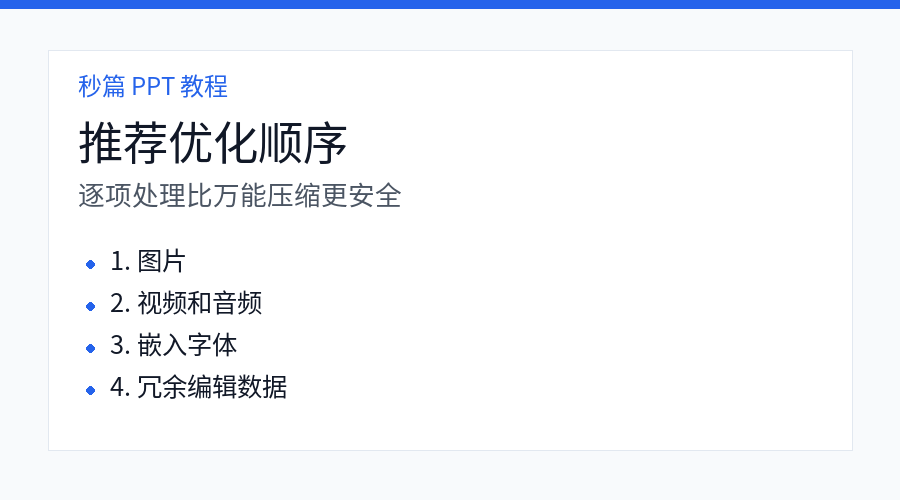
PPT 文件太大,最常见原因通常不是文字,而是高分辨率图片、视频音频、嵌入字体以及图片编辑数据。最稳妥的方法不是一味追求“最小”,而是先找到真正占空间的内容,再根据用途逐项压缩,并在最后检查清晰度、字体和媒体播放是否正常。
一、PPT 为什么会变得特别大?
一份只有几十页的 PPT,也可能达到几十甚至几百 MB。真正占空间的往往是图片、视频、音频、嵌入字体,以及经过裁剪或编辑后仍保存在文件中的原始图片数据。
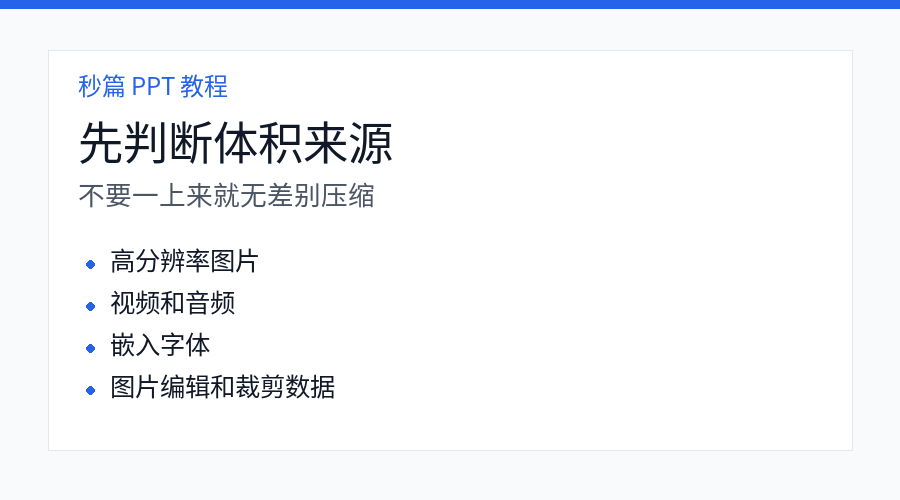
二、压缩前先判断空间花在哪里
1)大量手机照片或高清截图
手机原图的像素通常远高于幻灯片展示实际需要。如果几十张原图直接插进 PPT,文件体积会迅速增加。
2)插入了视频或音频
视频和音频的体积通常远高于普通文字和图形。如果文件里有多段媒体,应优先检查它们。
3)嵌入了字体
嵌入字体能降低换电脑后字体被替换的风险,但也会增大演示文稿文件。
4)图片虽然裁剪了,原始数据仍可能存在
屏幕上只显示一小块,不代表原始图片数据已经删除。PowerPoint 为了允许日后恢复裁剪内容,可能继续保存编辑数据。
三、最先做:压缩图片
1)选中一张图片
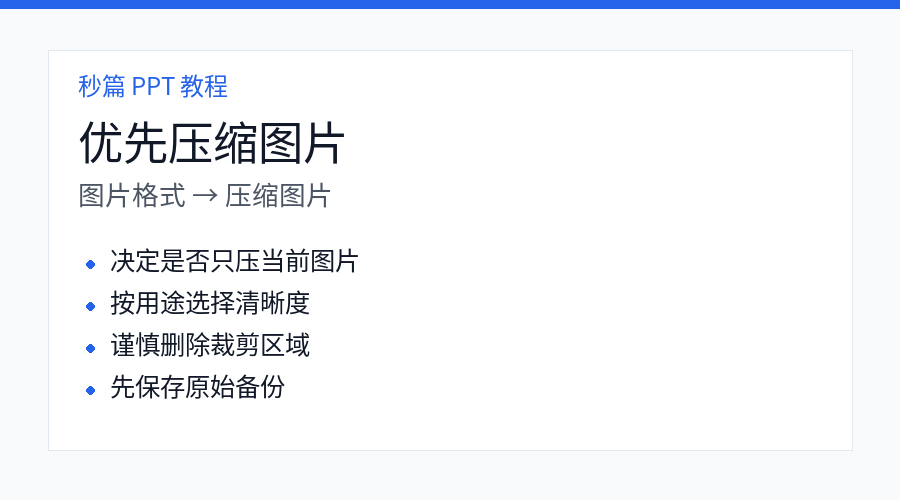
在桌面版 PowerPoint 中,选中图片后进入 图片格式 → 压缩图片。
2)决定压当前图片还是整份文件
如果目标是减小整份 PPT,应确认设置不是只作用于当前这一张图片。不同版本界面的复选项名称会略有差异。
3)谨慎删除裁剪区域
删除被裁剪掉的图片区域可以进一步降低体积,但这是不可逆操作。以后如果想重新扩大裁剪范围,原来的图像区域可能已经无法恢复。
4)根据用途选择图片质量
线上发送、普通屏幕展示和高质量打印,对图片清晰度要求不同。不要为了少几 MB 就把重要图表、二维码和小字图片压得过低。
四、Windows 还能调整图像大小和质量
1)打开 Image Size and Quality
在 Windows 桌面版中,可以进入 文件 → 选项 → 高级 → 图像大小和质量。
2)Discard editing data 是什么?
它会删除用于恢复图片编辑效果的数据,从而减小文件。但以后无法再依靠这些数据恢复到编辑前的状态,所以应先保存原始文件。
3)检查是否关闭了图片压缩
如果启用了“Do not compress images in file”,图片会优先保留质量,但文件也可能明显变大。需要减小文件时应检查这个设置。
4)默认分辨率不要盲目调得太低
Microsoft 建议在需要减小文件时可以使用较低默认分辨率,例如 150 ppi 或更低。但正式打印、大屏展示或包含大量细小文字时,应先验证实际清晰度。
五、有视频和音频时怎么压缩?
1)Windows 可以使用 Compress Media
在支持的 Windows 桌面版 PowerPoint 中,可以进入 文件 → 信息 → 压缩媒体,根据需要选择媒体质量。视频和音频较多时,这一步可能明显降低体积。
2)Mac 和网页版没有同样的 Compress Media 功能
Microsoft 当前说明中,这个“压缩媒体”功能仅提供给 Windows PowerPoint,Mac 和 PowerPoint for the web 不提供相同入口。因此跨平台教程不能把它当成通用功能。
3)压缩媒体后要重新播放检查
降低媒体质量后,重点检查视频清晰度、声音质量和播放是否正常。Microsoft 还提醒,压缩过程可能影响嵌入字幕或替代音轨,因此重要文件务必保留备份。
六、嵌入字体也可能让文件变大
只嵌入演示文稿使用到的字符
如果需要嵌入字体,但主要目的是保证别人能够查看,可以考虑只嵌入演示文稿实际使用到的字符,以减少体积增加。
需要别人继续编辑时
如果接收方还要修改并输入新的文字,嵌入完整字符集更利于编辑,但文件通常也会更大。
七、哪些压缩方式要特别谨慎?
- 删除裁剪区域:可能无法恢复被裁掉的原图。
- Discard editing data:会失去恢复部分图片编辑的能力。
- 过度降低分辨率:二维码、小字和图表可能变糊。
- 压缩视频:可能降低画质,并影响部分媒体内容。
- 取消字体嵌入:其他电脑可能发生字体替换。
- 直接覆盖原文件:压缩结果不满意时难以回退。
八、常见问题 FAQ
PPT 为什么图片不多,文件还是很大?
还要检查视频、音频、嵌入字体和图片编辑数据。特别是嵌入视频,一段媒体文件就可能比几十页普通幻灯片更大。
删除裁剪区域安全吗?
如果已经确认以后不会重新调整裁剪范围,可以使用;但操作具有不可逆性,正式文件最好先保留一个原始版本。
为什么压缩图片后文件没有明显变小?
可能真正占空间的不是图片,也可能图片之前已经被压缩。继续检查媒体、字体以及图像编辑数据。
压缩后的 PPT 会不会变糊?
有可能。图片分辨率和媒体质量降低都会影响视觉效果,所以不能只看文件大小,还要在实际电脑、投影或导出的 PDF 中检查清晰度。
九、相关阅读
十、压缩完成后做一次 6 项检查
- 记录压缩前后的文件大小;
- 查看关键图片、二维码和小字是否清晰;
- 测试视频和音频是否正常播放;
- 检查特殊字体是否仍正确显示;
- 换一台电脑或导出 PDF 再预览一次;
- 保留原始版本,不急着覆盖。
PPT 压缩真正有效的方法,不是寻找一个“万能压缩按钮”,而是先找到谁真正占空间。通常从图片开始,再检查媒体、字体和编辑数据,更容易在文件大小和展示质量之间取得平衡。