

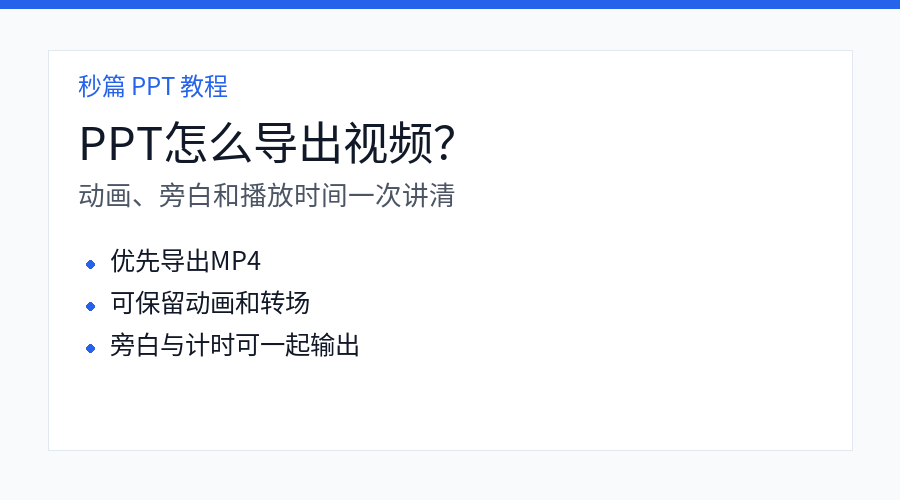
PPT 可以直接导出为视频,常见用途包括课程录屏、自动播放介绍、产品演示和无需 PowerPoint 的分享。真正需要设置好的不是“点导出”这一项,而是视频质量、旁白、动画、页面停留时间和最终复查。本文把完整流程和常见问题一次讲清楚。
一、什么情况下适合把 PPT 导出成视频?
如果希望观众不用安装 PowerPoint 也能按固定顺序观看,视频通常比源文件更方便。常见场景包括课程讲解、产品介绍、会议暖场、展厅循环播放和社交平台内容。
视频和 PPT 的区别在于:导出后观众主要是按时间线观看,不能像演示文稿那样自由点击和编辑。
二、Windows 版怎么导出视频?
1)先保存 PPT 源文件
正式导出前先保存最新版本,避免刚做的修改没有写入文件。
2)进入“创建视频”
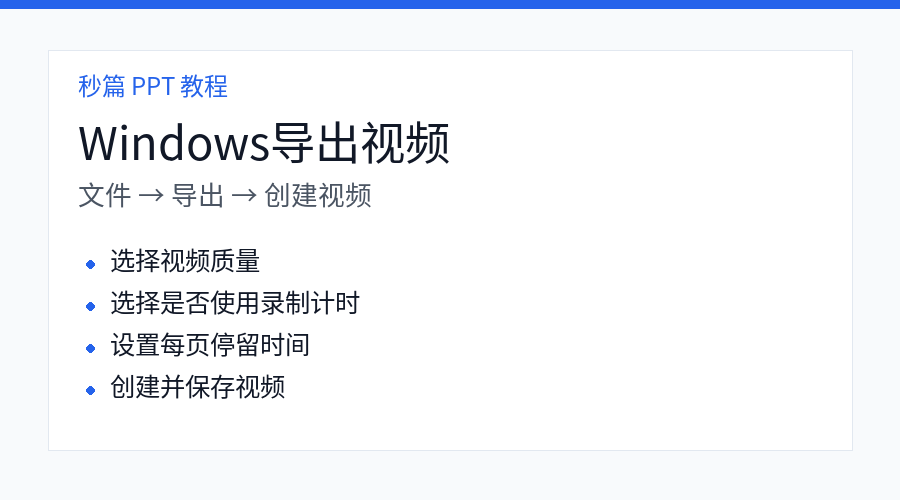
在 Windows 桌面版中进入 文件 → 导出 → 创建视频。部分新版 PowerPoint 也可以从录制相关功能中进入视频导出。
3)选择视频质量
PowerPoint 提供不同输出分辨率。清晰度越高,最终文件通常越大。一般电脑、投屏和线上分享场景,1080p 已经能满足大多数需求。
4)选择 MP4 或 WMV
创建视频后,可以选择 MPEG-4 Video(MP4)或 Windows Media Video(WMV)。如果主要考虑跨设备播放,通常优先选择 MP4。
三、动画和转场会不会保留?
PowerPoint 在导出视频时可以包含动画和转场,因此原本设置好的进入、强调、退出动画以及页面之间的切换效果可以进入最终视频。
复杂动画一定要预览
动画较多、持续时间较长或包含多媒体时,实际导出时间会增加。正式交付前应完整播放最终视频,不要只检查前几页。
交互式内容不等于视频交互
超链接、按钮和依赖用户点击的非线性导航,在普通视频里无法像 PPT 放映那样自由操作。导出前最好把观看路径设计成明确的线性顺序。
四、旁白怎么一起导出?

1)先录制演示文稿
PowerPoint 的录制功能可以记录语音旁白、每页停留时间,以及部分墨迹和激光笔操作。
2)逐页回听
录完后不要马上导出。先检查音量、停顿、口误和页面切换时机,必要时可以重录某一页,而不需要全部重新开始。
3)导出时选择使用录制计时和旁白
创建视频时,选择Use Recorded Timings and Narrations,才能按照已经录好的节奏和声音输出。
五、没有录制计时时,每页播放多久?
如果没有使用已录制的页面计时,PowerPoint 会按统一的每页停留时间创建视频。Microsoft 当前默认值为 每页 5 秒,你也可以在创建视频界面修改。
什么时候统一时间够用?
纯图片轮播、简单展板、没有旁白的自动展示可以使用统一停留时间。
什么时候应该录制计时?
页面信息量差异大、有复杂动画、配有讲解或希望节奏自然时,逐页录制计时更合适。
六、视频质量怎么选?
4K
适合大屏和高分辨率展示,但文件最大,生成时间也更长。Windows 支持条件还与系统和 PowerPoint 版本有关。
1080p
通常是清晰度和文件大小之间比较均衡的选择,适合大多数电脑播放、会议投屏和线上视频。
720p 或更低
更适合对文件大小敏感、画面细节要求不高的场景。包含小字、复杂图表或二维码时不要盲目降低清晰度。
七、哪些内容可能无法正常进入视频?
并不是 PPT 中所有功能都能完整转换为普通视频。Microsoft 当前明确列出的限制包括宏以及 OLE/ActiveX 控件等;非常旧的媒体格式和部分特殊媒体也可能需要先转换或升级。
如果文件来源较老,或者包含历史版本插入的视频,建议先在 PowerPoint 中检查媒体兼容性,再正式导出。
八、导出后为什么会出现声音或节奏问题?

旁白缺失
先确认导出时是否选择了使用已录制的计时和旁白,并检查原 PPT 中该页是否真的存在录音。
页面切换太快
如果没有录制计时,检查统一的“每页秒数”;如果用了录制计时,则重新检查该页实际记录的时间。
动画还没播完就切页
页面停留时间必须覆盖动画完整播放所需时间。复杂动画建议使用实际录制计时,而不是所有页面统一设置同一个秒数。
视频生成很慢
长演示文稿、复杂动画、高清视频和大量媒体都会增加生成时间。这并不一定代表程序卡住,可以观察 PowerPoint 底部的导出进度。
九、常见问题 FAQ
PPT 导出视频后还需要 PowerPoint 才能播放吗?
不需要。导出的 MP4 或 WMV 是普通视频文件,可以使用对应的视频播放器播放。
PPT 里的动画会保留吗?
常规动画和转场可以进入导出视频,但最终结果仍应实际播放检查,特别是包含复杂媒体和旧格式内容时。
为什么导出的视频没有我的讲解声音?
检查是否已经录制旁白,以及导出时是否启用了“使用录制的计时和旁白”。
导出视频选 MP4 还是 WMV?
如果没有特殊需求,一般优先 MP4,因为跨平台和播放器兼容性通常更好。
十、相关阅读
十一、导出完成后做一次 6 项检查
- 从头到尾完整播放一次视频;
- 动画和转场是否完整;
- 旁白、背景音和嵌入视频声音是否正常;
- 每页停留时间是否足够阅读;
- 小字、图片和二维码是否清晰;
- 换一个播放器或设备再测试一次。
PPT 导出视频真正影响最终体验的,是动画、旁白、计时和清晰度之间的配合。先在 PowerPoint 中把播放节奏确认好,再导出并完整复查,才能避免生成视频后重新返工。