Canva 可画 AI PPT 功能、模板与使用方法
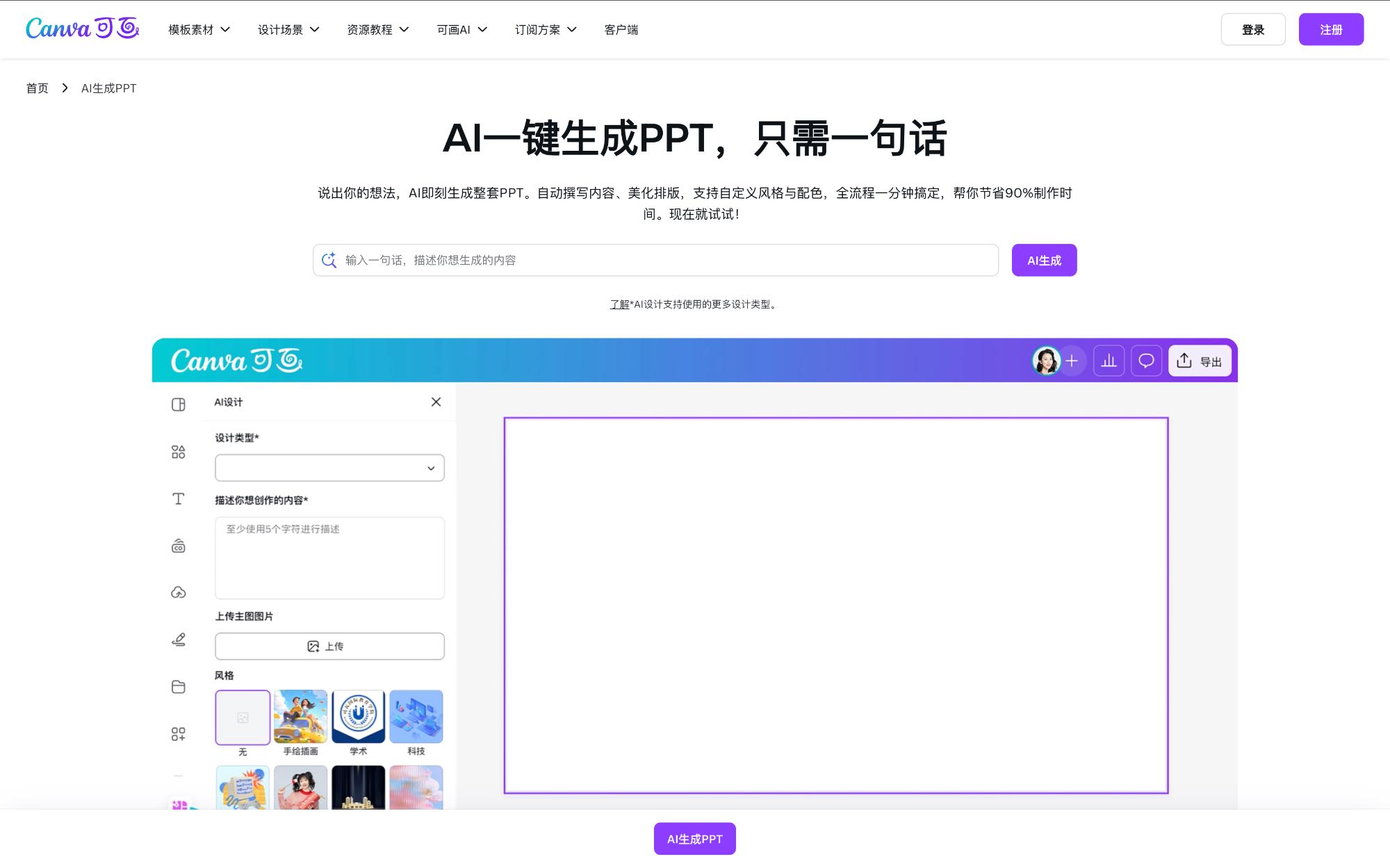
Canva 首先是在线设计工具,AI PPT 是其中一条路径:输入主题或粘贴文字,由 Magic Design 一类能力排成幻灯片,再在拖拽编辑器里改。你通常从主题描述、粘贴的文字,或已有的 PPT / PPTX开始,得到的结果是:官网页面写明可下载 PPTX、PDF、PNG、MP4,也可以用链接演示。
- 模板丰富
- 协作
- 多语言
简要介绍
Canva 首先是在线设计工具,AI PPT 是其中一条路径:输入主题或粘贴文字,由 Magic Design 一类能力排成幻灯片,再在拖拽编辑器里改。
Canva 可画常见的起点是主题描述、粘贴的文字,或已有的 PPT / PPTX。处理之后,官网页面写明可下载 PPTX、PDF、PNG、MP4,也可以用链接演示。可画明确写过:PPTX 下载主要是为了兼容,在 Canva 之外改设计可能造成字体缺失,也可能涉及素材授权。导出后要检查,并确认素材能不能离开 Canva 使用。
核心功能
- 主题或文字生成:官网说明可以输入主题,或把工作总结、方案粘贴进去,由 AI 排成 PPT。
- 模板与素材:也可以不从 AI 开始,先选演示模板,再用左侧的图片、文字和图表改。
- PPTX 导出:可画中文站写明可以下载 PPTX。官方同时提醒在 PowerPoint 里打开时字体和动画可能变化。
- 导入 PowerPoint:帮助中心说明可导入 ppt 和 pptx。图表、SmartArt、三维对象和艺术字会被忽略。
- 协作链接:可以通过链接分享并评论。实时协作的人数和权限以当前方案为准。
技术亮点
- 模板驱动:Canva 可画更依赖场景和视觉起点。先选接近场合的版式,再替换文字。
- 在线画布:修改发生在网页编辑器里。下载之后的字体和间距可能变化。
- 示例清理:模板和生成稿里的假公司、假数据必须换掉,否则会留在终稿里。
- 授权边界:可画明确写过:PPTX 下载主要是为了兼容,在 Canva 之外改设计可能造成字体缺失,也可能涉及素材授权。导出后要检查,并确认素材能不能离开 Canva 使用。
常见问题(FAQ)
- Canva 可画是什么?:Canva 首先是在线设计工具,AI PPT 是其中一条路径:输入主题或粘贴文字,由 Magic Design 一类能力排成幻灯片,再在拖拽编辑器里改。常见输入是主题描述、粘贴的文字,或已有的 PPT / PPTX。
- Canva 可画怎么用?:从官方入口开始,用主题描述、粘贴的文字,或已有的 PPT / PPTX生成初稿,再按真实场合改结构和事实。官网页面写明可下载 PPTX、PDF、PNG、MP4,也可以用链接演示。
- Canva 可画可以免费使用吗?:免费版可开始制作,高级 AI 和部分素材属于付费方案。不写具体价格。具体套餐、价格和使用额度以官方当前页面为准。
- Canva 可画可以导出 PowerPoint / PPTX 吗?:按官方已经写明的路径可以处理演示文件。官网页面写明可下载 PPTX、PDF、PNG、MP4,也可以用链接演示。导出或另存之后,仍要检查字体、间距和动画是否与预览一致。
- Canva 可画适合哪些人使用?:比较适合需要统一视觉的市场团队、教学和内训、要把现有 PPT 拿进可画改一版的人。可画明确写过:PPTX 下载主要是为了兼容,在 Canva 之外改设计可能造成字体缺失,也可能涉及素材授权。导出后要检查,并确认素材能不能离开 Canva 使用。
- Canva 可画和传统 PowerPoint 有什么区别?:Canva 可画用来加快从主题描述、粘贴的文字,或已有的 PPT / PPTX到初稿的过程。传统 PowerPoint 仍是很多团队的最终放映和交付环境,所以导出后的版式要再检查。
适用人群
- 职场与商务人士:适合需要统一视觉的市场团队。使用Canva 可画时,围绕这个场合准备材料,而不是只丢一个很宽的标题。
- 教师与学生:适合教学和内训。使用Canva 可画时,围绕这个场合准备材料,而不是只丢一个很宽的标题。
- 项目负责人:适合要把现有 PPT 拿进可画改一版的人。使用Canva 可画时,围绕这个场合准备材料,而不是只丢一个很宽的标题。
- 内容制作者:适合用链接而不是文件做演示的人。使用Canva 可画时,围绕这个场合准备材料,而不是只丢一个很宽的标题。
- 需要核对限制的人:适合终稿仍要交 PPTX 的人。使用Canva 可画时,围绕这个场合准备材料,而不是只丢一个很宽的标题。
收费模式
Canva 可画的收费需要单独看官方页面。免费版可开始制作,高级 AI 和部分素材属于付费方案。不写具体价格。
- 免费或试用:如果页面提供免费入口或体验额度,可以先用一小段内容确认结果形态。额度用完后的规则以页面提示为准。
- 付费方案:方案名称、次数和金额只在官方定价或客户端里确认。旧文章里的标价不作为当前价格依据。
具体套餐、价格和使用额度以官方当前页面为准。
如何使用 Canva 可画 AI PPT(Canva 可画 AI PPT 怎么用)
- 打开Canva 可画,先看页面是从模板进入,还是从主题生成进入。
- 准备主题描述、粘贴的文字,或已有的 PPT / PPTX。先选定接近真实场合的视觉,再让 AI 填内容。
- 替换模板或生成结果里的示例公司名、示例数据和口号。
- 在网页编辑器里改完层级,再决定是否下载。
- 下载前阅读授权和格式提示。官网页面写明可下载 PPTX、PDF、PNG、MP4,也可以用链接演示。
Canva 可画与其他AIPPT竞品差异(Top 5)
- 内容生成方式:Canva 可画从主题描述、粘贴的文字,或已有的 PPT / PPTX开始,而不是要求你先搭好每一页的文本框。
- 编辑模式:编辑更接近在线设计画布,下载到本地之后还要再看版式。
- 材料来源:更合适的起点是主题描述、粘贴的文字,或已有的 PPT / PPTX。没有这些材料时,结果容易停留在空泛的结构。
- 输出预期:官网页面写明可下载 PPTX、PDF、PNG、MP4,也可以用链接演示
- 需要注意的差异:可画明确写过:PPTX 下载主要是为了兼容,在 Canva 之外改设计可能造成字体缺失,也可能涉及素材授权。导出后要检查,并确认素材能不能离开 Canva 使用。
Canva 可画最新动态
可确认的是 AI 生成、PPTX 导出和 PowerPoint 导入限制,不以营销页里的耗时数字为准。
Canva 可画 使用体验与优缺点
本节根据Canva 可画的公开产品资料整理使用体验和边界,不引用虚构的用户身份,也不把评价写成已经调查过的结论。
- 主要优势:官网说明可以输入主题,或把工作总结、方案粘贴进去,由 AI 排成 PPT。
- 编辑体验:也可以不从 AI 开始,先选演示模板,再用左侧的图片、文字和图表改。
- 输出能力:官网页面写明可下载 PPTX、PDF、PNG、MP4,也可以用链接演示。
- 使用限制:可画明确写过:PPTX 下载主要是为了兼容,在 Canva 之外改设计可能造成字体缺失,也可能涉及素材授权。导出后要检查,并确认素材能不能离开 Canva 使用。
- 适用边界:更适合需要统一视觉的市场团队。若你的材料和这个起点差很远,就不要硬套Canva 可画。
使用建议
- 先准备材料:开始前整理主题描述、粘贴的文字,或已有的 PPT / PPTX,并写明听众和必须保留的结论。
- 生成后核对事实:数字、专名和引用不要直接采用生成稿,尤其是需要统一视觉的市场团队。
- 先改结构:先删掉不讲的章节,再花时间调视觉。结构错了,换模板也救不回来。
- 下载前看按钮:官网页面写明可下载 PPTX、PDF、PNG、MP4,也可以用链接演示。页面没写明的格式,不要自行补成已经支持。
其他 AIPPT 工具
参考资料
- Canva 可画 AI PPT: https://www.canva.cn/ai-ppt/
- Canva 导入 PowerPoint 帮助: https://www.canva.com/zh_hk/help/powerpoint-import/